【Excel】列固定の決定版!複数列や行の同時固定・解除法を完全解説
データ入力や集計作業で横に長いスプレッドシートを扱う際、右へスクロールした瞬間に「氏名」や「商品番号」といった基準列が見えなくなり、どの行のデータを編集しているか分からなくなった経験はないでしょうか。日々の業務効率を大きく左右するのが、エクセルの表示制御テクニックです。
表の視認性を劇的に高める基本ワザが「ウィンドウ枠の固定」ですが、いざ設定しようとすると「思い通りの列で固定されない」「なぜかメニューがグレーアウトして選択できない」といったトラブルに直面するケースも少なくありません。本記事では、1列目だけの固定から複数列・行列の同時固定、ショートカットキーを用いた爆速操作、そして印刷時の設定までを網羅して分かりやすく解説します。
📌 【この記事の重要ポイントまとめ】
- 要点1:複数列や行・列の同時固定は「固定したい境界線の右下にある単一セル」を選択して実行するのが鉄則。
- 要点2:固定メニューがグレーアウトする主な原因は「セル編集中」「複数シート選択」「ページレイアウト表示」の3点。
- 要点3:画面上の固定表示と印刷結果は連動しないため、紙やPDF出力時は「印刷タイトル」の列固定設定が必須。
【基本操作】1クリックで完了!先頭列の固定とスクロール見出し固定の基本
最もシンプルにA列だけを常に画面左端へ残したい場合は、エクセルに標準搭載されているワンクリック機能を利用します。設定手順は極めてシンプルです。
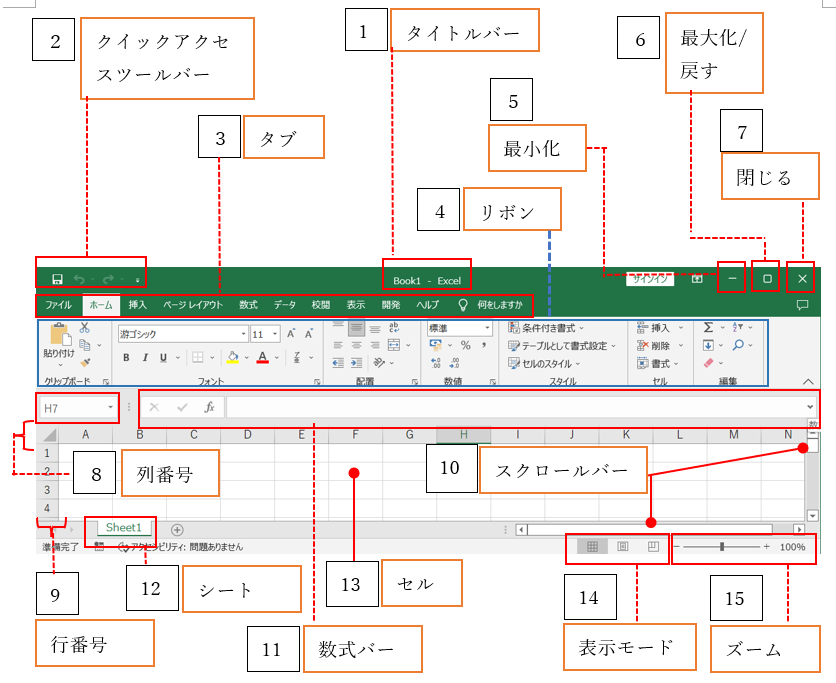
画面上部のリボンから「表示」タブを選択し、ウィンドウグループにある「ウィンドウ枠の固定」をクリックして、メニュー内の「先頭列の固定」を選択するだけです。これで、シートをどれだけ右方向にスクロールしてもA列が画面左端に固定され、データの照合がスムーズに行えます。
このスクロール見出し固定を行っておくだけで、視線の行き来やスクロールの手間が削減され、誤入力や確認ミスの防止に直結します。まずは基本の1列固定を確実に押さえておきましょう。
【応用ワザ】Excelで複数列(2列目以降)や行と列を同時に固定する決定的な手順
実務で多くの人がつまずくのが、「A列とB列の両方を残したい」「2列目以降も含めて固定したい」というエクセル複数列固定のケースです。「先頭列の固定」を押してしまうと常にA列しか固定されないため、正しいセル選択の手順を踏む必要があります。
複数列を固定する際の絶対ルールは、「固定したい列のすぐ右隣の列のセルを選択してから設定する」という点です。例えば、A列とB列の2列を固定したい場合は、「C1セル」(またはC列全体の選択)をクリックした状態で、「表示」タブ > 「ウィンドウ枠の固定」 > 「ウィンドウ枠の固定」(一番上の項目)を実行します。
さらに業務で頻出するのが、1行目の見出しと左側の複数列を一緒に残す行と列の同時固定です。この場合も考え方は同じで、「固定したい行の下」かつ「固定したい列の右」に位置する交差セルを起点にします。
具体例として、「1行目のヘッダー」と「A〜B列の基本情報」を同時に固定したい場合は「C2セル」を選択してウィンドウ枠の固定を実行します。これだけで、上下左右どちらにスクロールしても見出しが消えない理想的な作業画面が完成します。
【時短テク】マウス不要!ウィンドウ枠固定のショートカットキーとテーブル機能の活用
頻繁にシートのレイアウトを調整する現場では、マウス操作を省いてキーボードのみで設定・解除を行うのが効率的です。
Windows版Excelにおけるウィンドウ枠固定ショートカットは、キーを順番に押していくアクセスキー方式を採用しています。
目的のセルを選択した状態で、「Alt」→「W」→「F」→「F」とキーボードを順にタイプします。この4ストロークだけで瞬時に固定と解除を切り替えることが可能です。リボンメニューを探してマウスポインタを動かす時間を完全にゼロ化できます。
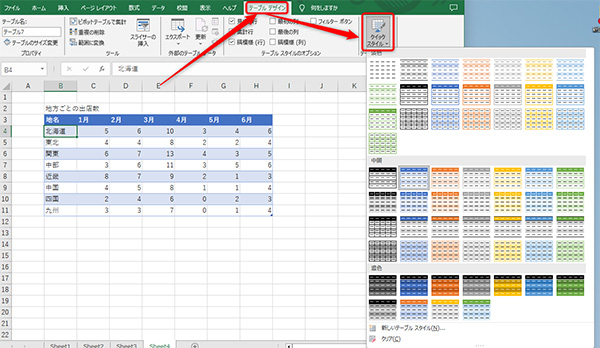
また、データを一覧表として管理している場合は、範囲を選択して「Ctrl + T」でテーブル化するエクセルテーブル見出し固定機能も有効です。テーブル化された表の内部を選択している間は、シートを下にスクロールするだけで上部の列アルファベット(A, B, C...)が自動的にテーブル見出しへと置き換わるため、特別な固定操作なしでも快適なデータ閲覧が可能です。
【トラブル解決】「列固定ができない・グレーアウトする」原因と即効対処法
「ウィンドウ枠の固定ボタンが白っぽくなって押せない」「思った位置で固定されない」というトラブルには、明確なパターンが存在します。エクセル列固定できない原因として代表的な4つの要素と、その解消手順を確認してください。
第1の原因は、セルが編集状態になっているケースです。セル内にカーソルが点滅している間はリボンの多くの機能が制限されます。キーボードの「Enter」または「Esc」キーを押して編集を確定・キャンセルすることでメニューが復帰します。
第2の原因は、複数シートがグループ化(同時選択)されている状態です。シート見出しが白く複数光っている場合、ウィンドウ枠の固定は利用できません。シートタブを右クリックして「シートのグループ解除」を選択してください。
第3の原因は、表示モードが「ページレイアウトビュー」になっている点です。印刷イメージを確認する画面では固定機能が無効化される仕様のため、画面右下の切り替えアイコンまたは「表示」タブから「標準ビュー」に戻すことで、ウィンドウ枠固定グレーアウト対処法として即座に解決できます。
第4の原因は、「シートの保護」が有効化されているケースです。「校閲」タブからシート保護を一度解除した上で、再設定を行ってください。
【印刷対策】画面だけでなく紙やPDFでも!印刷タイトルで列を固定出力する設定術
「画面上では列が固定されているのに、印刷やPDF書き出しを行うと2ページ目以降で見出し列が消えてしまう」という相談は後を絶ちません。実は、画面表示の「ウィンドウ枠の固定」と印刷レイアウトは完全に別系統の機能です。
印刷時にも左端の列を全ページに繰り返し出力させたい場合は、印刷タイトル列固定の設定を行います。
操作手順は次の通りです。
1. 「ページレイアウト」タブを開き、「ページ設定」グループにある「印刷タイトル」をクリックします。
2. 「シート」タブ内にある「繰り返す列」の入力ボックスを選択します。
3. シート上の固定したい列(例:A列とB列なら「$A:$B」)をドラッグして指定します。
4. 「OK」をクリックして設定を保存します。
この設定を行うことで、複数ページにまたがる帳票や一覧表を出力する際も、すべてのページに基準列が印字され、閲覧者にとって読みやすい資料を作成できます。
【解除と再設定】列固定の解除方法とレイアウト崩れを防ぐポイント
作業が終わり、固定表示を元のフリースクロール状態へ戻したい時の列固定の解除方法も非常にシンプルです。
「表示」タブ > 「ウィンドウ枠の固定」を開くと、固定設定中は最上段のメニュー名が自動的に「ウィンドウ枠固定の解除」へと変化しています。これを選択するだけで、どのセルを選択した状態からでも一括で固定が外れます。
注意点として、固定を再設定する際は「必ずシートのスクロールを最上部・最左端(A1セルが見える初期位置)に戻してから行う」ことを徹底してください。表を中途半端にスクロールさせた状態でセルを選んで固定すると、本来見えているべき列や行が枠外に隠れてしまい、非表示になったかのようなレイアウト崩れを引き起こす原因になります。
【エクセル 列 の 固定】に関するよくある質問(FAQ)
Q1:C列だけを固定して、A列やB列はスクロールで隠れるように設定できますか?
A1:エクセルのウィンドウ枠固定機能では、必ず「画面の左端から指定した列まで」が固定対象となります。途中の列だけを単独でピン留めすることはできないため、A〜B列を非表示にしてC列を実質的な先頭列にするか、「分割」機能を利用して別々の枠としてスクロールさせるアプローチをとります。
Q2:エクセルオンライン(Web版)やスマホアプリでも複数列の固定は可能ですか?
A2:可能です。Web版Excelでもデスクトップ版同様に固定したい列の右隣セルを選択して「表示」>「ウィンドウ枠の固定」を実行できます。iPadやスマートフォンアプリ版の場合は、列ヘッダーをタップして表示されるメニューから枠固定を選択する仕様になっています。
Q3:ウィンドウ枠の「固定」と「分割」は何が違うのですか?
A3:「固定」はスクロールしても見出し領域を静止させ続ける機能です。一方の「分割」は1つのシートを2つまたは4つの独立したスクロール領域に分ける機能で、離れたセル同士を並べて比較・編集したい場面に適しています。
【まとめ】列固定をマスターしてエクセル作業の生産性を最大化する
エクセルの列固定は、巨大なデータシートを迷わず正確にハンドリングするための基本スキルです。「固定したい列の右隣セルを選ぶ」という原則さえ押さえておけば、1列目だけでなく複数列や行との同時固定も迷うことなく設定できます。
日々のルーティン業務ではショートカットキー(Alt→W→F→F)による素早い切り替えを活用し、外部提出用の資料では印刷タイトルの設定を怠らないことが、プロフェッショナルな業務品質へとつながります。自身の作業環境に合わせてこれらのテクニックを使い分け、データ作業のスピードと精度を高めていきましょう。 (出典: エクセル 列 の 固定(Yahoo!ニュース))

テクノロジーやライフスタイル領域を中心に執筆活動を行っています。趣味は写真撮影と旅行です。
