LINE通知が来ない原因と直し方|開くまで届かない謎を徹底解説
日常の連絡手段として生活に深く浸透しているLINEだが、「メッセージの通知が届かない」「アプリを開くまで新着に気づかない」といったトラブルに見舞われるユーザーが後を絶たない。仕事の緊急連絡や友人からの急ぎの誘いを見落としてしまい、思わぬすれ違いに発展してしまうケースもある。
「端末の故障かもしれない」と不安になる前に確認したいのが、端末OSのアップデートに伴う仕様変更や、知らないうちに有効化された省電力機能、集中モードの干渉だ。現在直面している通知トラブルの根本的な原因を解明し、iPhone・Androidそれぞれで即座に試せる確実な対処法を解説する。
📌 【この記事の重要ポイントまとめ】
- 要点1:「アプリを開かないと通知が来ない」最大の要因は、端末側の省電力機能によるバックグラウンド通信の強制停止にある。
- 要点2:iPhoneは「集中モード」「Appのバックグラウンド更新」、Androidは「バッテリーの最適化」「通知権限」の設定見直しが最優先。
- 要点3:特定相手のみ届かない場合は個別ミュート、通話が鳴らない場合は着信権限を疑い、大規模障害時は公式のリアルタイム情報を確認する。
【緊急診断】LINE通知が来ない原因は?開くまで届かない・音が鳴らない決定的な理由
LINEでメッセージが届いているにもかかわらず、LINEを開かないと通知が来ないという現象には、明確な構造的理由が存在する。最も典型的な要因は、スマートフォン端末のOSがメモリやバッテリーを節約するために、裏で動いているLINEの待機処理を強制終了させてしまうことだ。
通常、アプリは画面を閉じていてもバックグラウンドでサーバーと微弱な通信を行い、新着メッセージを受信した瞬間に画面表示や音をトリガーする。しかし、端末の制御が厳しくなるとこの通信が遮断され、結果として「アプリを手動で起動した瞬間に溜まっていたメッセージが一気に届く」という挙動に陥る。
また、LINEの通知音が鳴らない原因としては、単純なマナーモード設定のほか、端末側のサウンド割り当ての不具合、Bluetoothイヤホンなど外部オーディオ機器への誤接続、さらにはアプリ内の通知サウンド設定が「オフ」または「無音」になっているケースが多い。まずは端末とアプリのどちらで情報伝達が止まっているのかを切り分ける必要がある。
【iPhone編】集中モードやバックグラウンド更新の盲点と対処法
LINE通知が来ないiPhoneユーザーにおいて、真っ先に確認すべき盲点がiOSの「集中モード」だ。従来のLINEおやすみモードや集中モードが有効になっていると、指定した連絡先以外の通知がすべて非表示になり、バッジすら点灯しない仕様になっている。
コントロールセンターを開き、月やパーソナルのアイコンが点灯していないか確認したい。もし集中モードを利用しながらLINEを受け取りたい場合は、「設定」>「集中モード」>「許可された通知」のアプリ一覧にLINEを追加しておく必要がある。
もう一つの重大なチェックポイントが、LINEのバックグラウンド更新設定だ。「設定」>「一般」>「Appのバックグラウンド更新」を開き、全体のスイッチがオンになっているか、そして一覧の中にあるLINEのトグルが有効化されているかを点検する。ここがオフになっていると、プッシュ通知の受信が大幅に遅延する原因となる。
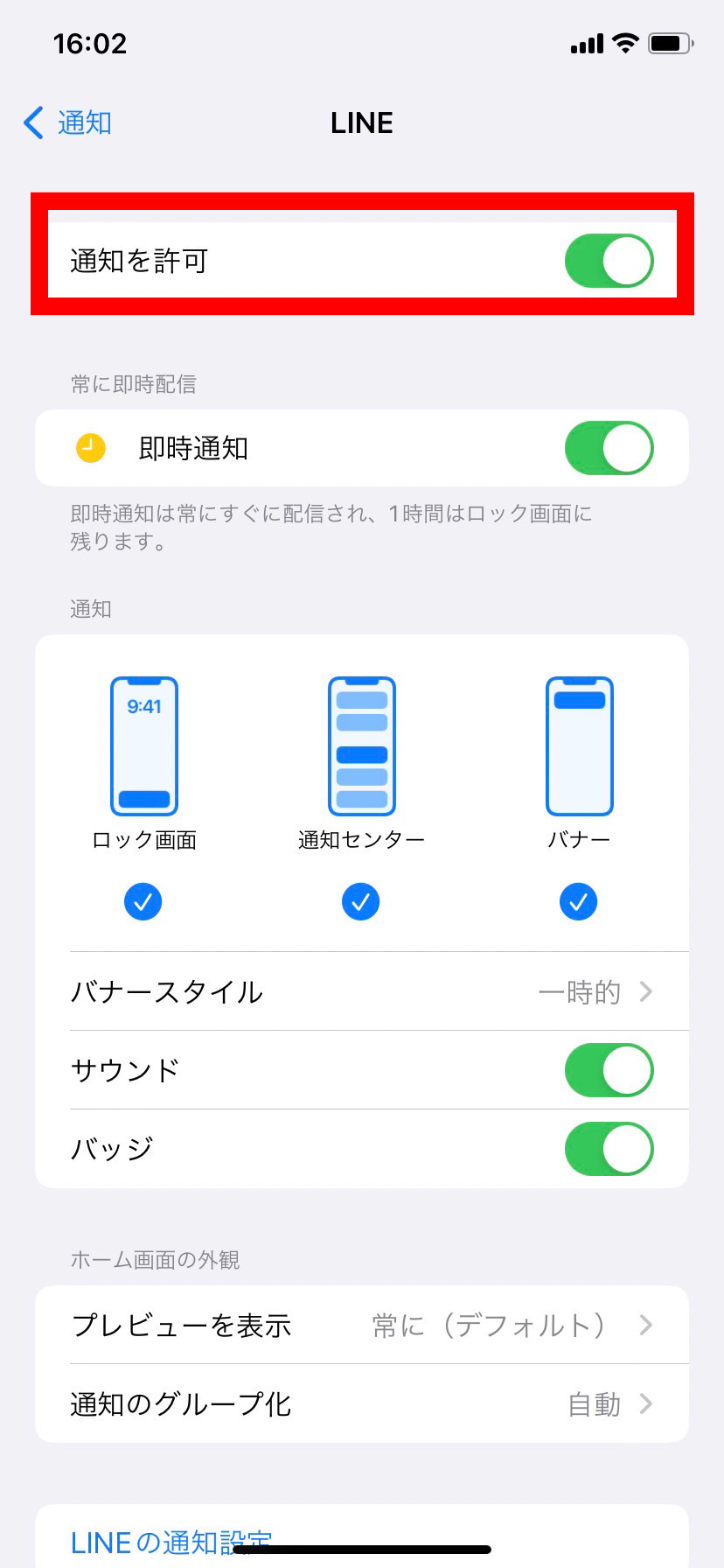
さらに、未読件数を示すLINEのバッジが表示されない場合は、「設定」>「LINE」>「通知」へ進み、「バッジ」の項目が緑色に点灯しているかを再確認すると解決するケースが大半だ。
【Android編】省電力モードとバッテリー最適化の解除ステップ
LINE通知が来ないAndroid端末の場合、原因の大半はOS独自の強力な省電力制御にある。近年のAndroid端末は電力消費を抑えるアルゴリズムが極めて強力であり、スマホの省電力モードによってLINE通知が完全にブロックされる事態が頻発している。
これを解消するには、「設定」>「アプリ」>「LINE」>「バッテリー」へと進み、設定を「最適化」から「制限なし」へと変更する。これにより、画面が消灯している状態でもLINEがサーバーからの通知をリアルタイムに受け取れるようになる。
画面上に新着メッセージが浮かび上がらない、いわゆるLINEのポップアップ通知が表示されないという悩みについては、Androidの「バブル機能」や「画面上への描画許可」が影響している。アプリの詳細設定内にある「通知」項目を開き、各通知カテゴリ(メッセージ通知、通話など)の重要度が「高」または「デフォルト」に設定されているかを確認しよう。
【特定ケース】一部の人だけ通知が来ない・通話の着信通知が届かない時の盲点
トラブルの中でも相談が多いのが、LINEで一部の人だけ通知が来ないという現象だ。これはシステム全体の不具合ではなく、該当するトークルームの設定に原因がある。
個別トークの右上にあるメニュー(三本線)をタップし、スピーカーのアイコンに斜線が入っていないか確認してほしい。無意識にスワイプ操作などで「通知オフ」にしてしまっているケースは驚くほど多い。また、オープンチャットやグループLINEでは、メッセージ数が多いために個別でミュート設定にしたまま忘れてしまうパターンも目立つ。
一方、メッセージは届くのにLINE通話の着信通知が来ないトラブルは、通話機能の権限設定が遮断されていることが原因だ。LINEアプリ内の「設定(歯車マーク)」>「通話」を開き、「通話の着信許可」がオンになっているかを確認する。ここが無効になっていると、相手がどれだけ発信しても呼び出し音が鳴らず、後から「不在着信」のトークだけが残る状態になってしまう。
【全体設定の見直し】アプリ内外の通知設定総点検とリアルタイム障害の確認法
個別設定に問題が見当たらない場合は、LINEの通知設定の見直しと対処法を網羅的に実行する。手順は以下の3段階だ。
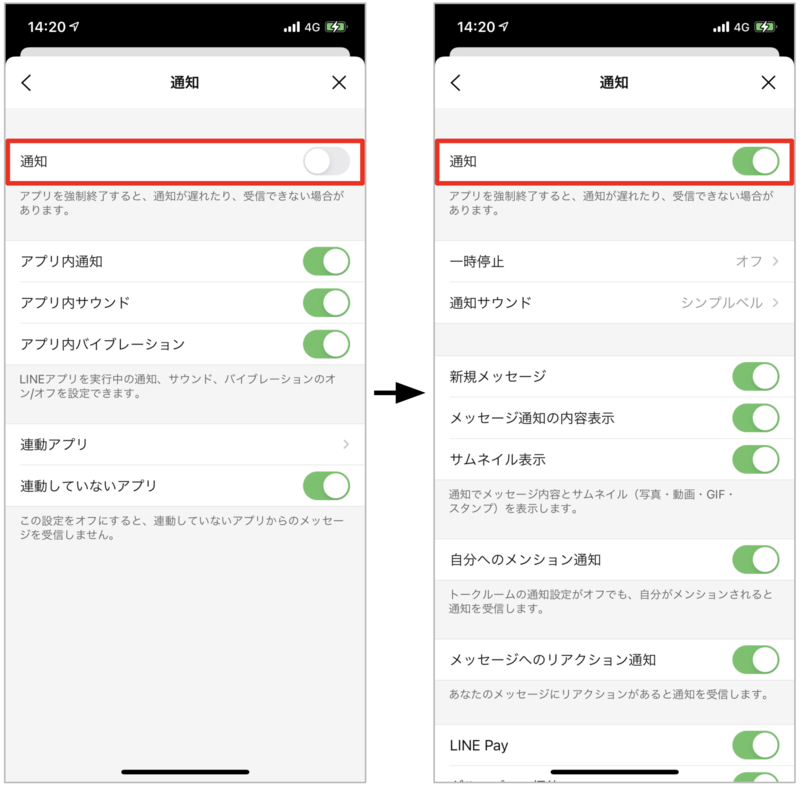
第1段階として、LINEアプリ内の「設定」>「通知」を開き、一番上にある「通知」の大元スイッチを一度オフにし、数秒待ってから再度オンに切り替える。この再同期だけで内部のキャッシュエラーが解消されることがある。
第2段階として、端末の再起動とアプリの最新バージョンへのアップデートを行う。長期間スマートフォンを再起動していないと、通知を司るOSデーモンがフリーズしている場合がある。
これらをすべて試しても改善しない場合、端末ではなくサーバー側でLINEの不具合や障害がリアルタイムに起きている可能性を疑うべきだ。X(旧Twitter)などのSNSで「LINE 通知」「LINE 障害」と検索し、同様のトラブルを訴えるユーザーが急増していないかを確認する。大規模なシステム障害が発生している際は、ユーザー側で設定を弄らず、公式の復旧アナウンスを待つのが賢明だ。
【LINE通知が来ない問題】に関するよくある質問(FAQ)
Q1:アプリを開くまで通知が来ない現象が、再起動しても直りません。何が原因ですか?
A1:端末の「低電力モード(省電力モード)」がオンになっているか、バックグラウンド更新が制限されている可能性が極めて高いです。iPhoneは「Appのバックグラウンド更新」、Androidは「バッテリー使用量の最適化」でLINEを制限対象外に設定してください。
Q2:グループLINEの通知だけが届かないのですが、どうすればいいですか?
A2:該当グループのトーク画面右上メニューから、通知が「オン」になっているか確認してください。また、大人数のグループでは「メンション(@あなた)された時のみ通知する」設定になっている場合もあるため、LINE内設定の「通知」>「自分へのメンション」項目も点検しましょう。
Q3:画面上部に通知メッセージが表示されず、音だけが鳴るのはなぜですか?
A3:端末のプライバシー保護設定により、ロック画面やバナーでのプレビュー表示がオフになっている可能性があります。iPhoneは「設定」>「通知」>「LINE」>「プレビューを表示」を「常に」に変更し、Androidは通知の詳細設定で「ポップアップ表示」を有効にしてください。
まとめ:通知トラブルを防ぎ快適に使い続けるための鉄則
LINEの通知が届かない原因の多くは、アプリ自体の欠陥ではなく、端末OSの高度なバッテリー管理やプライバシー設定との摩擦によって生じている。定期的なOSアップデートの直後は設定が初期化されたり、新しい省電力基準が適用されたりしやすいため、挙動がおかしいと感じたら即座に本記事の手順で設定を総点検してほしい。
日頃からバックグラウンド通信を許可し、不要な通知ミュートを見直しておくことが、重要なメッセージを見逃さないための最大の防衛策となる。 (出典: line 通知 が 来 ない(Yahoo!ニュース))

Webメディアの編集およびコンテンツ作成に従事。正確で質の高い情報発信を心掛けています。
