スマホ画面が黒い?ダークモード解除手順と勝手に変わる原因を徹底解説
「朝起きたらスマホの背景が真っ黒になっていた」「LINEやブラウザの文字が見づらくて元に戻したい」という声が、OSアップデートや端末の機種変更のタイミングを中心に絶えません。有機ELディスプレイの省電力化や目の負担軽減を目的に普及した機能ですが、日中の屋外や写真・文書を多く閲覧するシーンでは、従来の白を基調とした画面のほうが圧倒的に見やすいケースも多々あります。
意図せず画面が暗くなってしまう現象には、端末本体の設定だけでなく、アプリ独自の仕様や省電力連動など、いくつかの明確なトリガーが存在します。本稿では、手元のiPhoneやAndroid、パソコン、各種主要アプリを素早くいつもの「白画面」へ戻す具体的な操作手順と、勝手に切り替わってしまうトラブルの解消策を分かりやすくお届けします。
📌 【この記事の重要ポイントまとめ】
- 要点1:iPhoneやAndroid、PCの基本操作からLINE・ブラウザまで、各端末のライトモード切り替え設定を最短ステップで解説。
- 要点2:画面が急に暗くなる最大の要因は、日没連動の「自動スケジュール」や「省電力モード」の誤作動にある。
- 要点3:設定を変えても元に戻らない時は、アクセシビリティの「色反転」や拡張機能の干渉を疑うことで即座に解決可能。
【iPhone・Android】スマホの黒画面を元に戻す基本操作とライトモード切り替え設定
スマホ全体の背景が黒くなっている場合、OSのシステムレベルでダークテーマが適用されています。まずは端末本体の基本設定から、白い背景へと戻す標準的な手順を確認していきましょう。
手軽にダークモード解除をiPhoneで行うには、画面右上(ホームボタン搭載機は画面下部)からスワイプして呼び出す「コントロールセンター」を使うのが最もスピーディーです。明るさ調節バーを長押しすると左下に現れる「ダークモード」のアイコンをタップし、「オフ」に切り替えるだけで完了します。確実に固定したい場合は、「設定」アプリを開き、「画面表示と明るさ」へ進んで「ライト」を選択してください。ここで「自動」のトグルスイッチがオンになっていると、指定時刻に再び黒画面へ戻ってしまうため、常時白画面を保ちたい方は必ずオフにしておきましょう。
一方、ダークモードの戻し方(Android)は機種やOSバージョンによって名称がわずかに異なりますが、基本の流れは共通です。画面上部から下に2回スワイプして「クイック設定パネル」を開き、「ダークテーマ」または「ダークモード」のパネルをタップして消灯状態にします。パネルが見当たらない場合は、「設定」アプリから「ディスプレイ」を開き、「ダークテーマ」をオフに切り替えてください。これだけで、多くのスマホで黒画面を元に戻す操作が完了します。
【LINE・Google・ブラウザ】アプリ個別ダークモード設定と背景を白に戻す方法
「本体は白画面に戻ったのに、特定のアプリだけ背景が黒いまま」というトラブルも頻発しています。これは、近年の主要アプリがOS設定とは独立したアプリ個別ダークモード設定を備えているためです。
利用者の多いLINEのダークモード解除は、着せかえ設定の確認がポイントになります。LINEアプリの「ホーム」タブ右上にある歯車アイコン(設定)から「着せかえ」を選び、「基本テーマ」が選択されているか確認しましょう。もし「ブラック」などの暗いテーマが適用されていると、本体設定に関わらず常に黒い表示になります。また、「OSのダークモードに連動」という設定項目が有効になっている場合も、本体のモード変更に合わせて意図せず切り替わることがあります。
検索画面やWeb閲覧時のトラブルとして多いGoogleのダークモード解除およびブラウザの背景を黒から戻す方法は、閲覧環境ごとにアプローチが分かれます。
Google検索のトップページ右下(または左上メニュー内)にある「設定」から「検索設定」を開き、「デザイン」項目で「ライトテーマ」を保存することで、検索結果画面を白背景に固定できます。また、Google Chromeアプリ自体が黒い場合は、Chrome内の設定メニューから「テーマ」を選び、「ライト」に指定してください。Safariを利用している場合は端末のOS設定にそのまま追従するため、iPhone本体のライトモード設定が反映されていれば特別な操作は不要です。
【Windows11・Mac】パソコンの画面が勝手に黒くなる現象とダークモード無効化
スマートフォンだけでなく、仕事用のノートPCやデスクトップPCでも「タスクバーやウィンドウ枠が黒くなって作業しづらい」という相談が目立ちます。PC環境における解除手順も把握しておくと安心です。
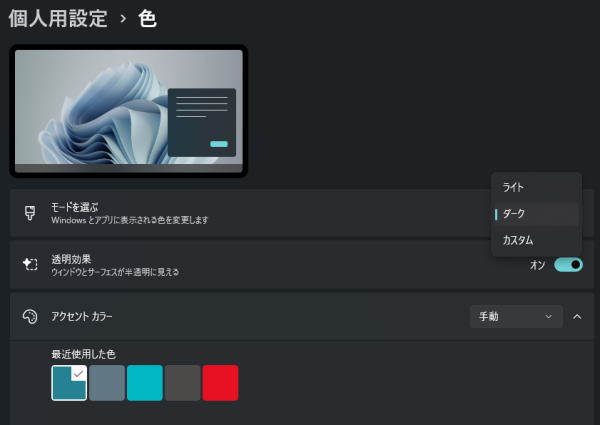
Windows11のダークモード解除は、デスクトップ上の何もない場所を右クリックして「個人用設定」を開くのが最短です。メニュー内の「色」をクリックすると、最上部に「モードを選ぶ」というドロップダウン項目が表示されます。ここが「ダーク」または「カスタム」になっている場合は「ライト」を選択してください。タスクバーやスタートメニュー、エクスプローラーの背景が一瞬で清潔感のある白基調へと切り替わります。
Apple製品におけるMacのダークモード無効化も至ってシンプルです。画面左上のAppleメニュー(リンゴマーク)から「システム設定」を開き、サイドバーの「外観」を選択します。画面上部に並ぶ「ライト」「ダーク」「自動」の選択肢から「ライト」をクリックするだけで、ファインダーやシステムダイアログの配色が元の明るいトーンへ戻ります。
【原因究明】なぜ画面が勝手に黒くなる?自動切り替えや省電力モードの落とし穴
自分で設定を変更した覚えがないにもかかわらず、画面が勝手に黒くなる背景には、現代のデバイスに搭載された「環境適応機能」や「バッテリー節約機能」が深く関係しています。勝手にダークモードになる原因として特に多い3つのパターンを整理しました。
第一の理由は「日没・時刻連動スケジュールの誤作動」です。iOSの「外観モードの自動切り替え」やAndroidの「スケジュール設定」が有効になっていると、周囲が暗くなる夕方や指定時刻(例:午後7時)を迎えた瞬間に、システムが自動で黒画面へと遷移します。昼間は白かった画面が夜になると勝手に変わってしまう場合は、このスケジュール機能が原因です。
第二の理由は「バッテリー残量低下に伴う省電力モードの強制連動」です。一部のAndroid端末や特定のノートPCでは、バッテリー残量が一定以下(例:20%以下)になると、電力消費を抑えるためにディスプレイ表示を自動的にダークモードへ切り替える省電力プロファイルが作動します。充電器に接続すると元に戻る場合は、バッテリーセーバーの設定項目を確認する必要があります。
第三の理由は「アプリアップデート時のデフォルト値変更」です。定期的なアプリアップデートに伴い、初期値が「端末の設定に同期」へリセットされ、結果として意図しない表示に切り替わってしまうケースも珍しくありません。
【トラブル解決】ダークモード解除できない時の対処法とアクセシビリティ設定の罠
「上記の手順をすべて試したのに、写真や文字の色が反転したまま白に戻らない」「特定サイトだけが奇妙な黒色のままである」という場合、通常のテーマ設定以外の機能が干渉している可能性が極めて高い状況です。ダークモードが解除できない時の対処法を順に試してみましょう。
最も見落とされやすいのが、視覚サポートを目的とした「アクセシビリティ機能」の誤作動です。iPhoneの場合、「設定」>「アクセシビリティ」>「画面表示とテキストサイズ」内にある「反転(スマート)」や「反転(クラシック)」がオンになっていないか確認してください。これらが有効になっていると、通常のダークモードとは異なり、画像やボタンの色味まで不自然に反転してしまいます。Androidでも同様に、「設定」>「ユーザー補助」内の「色反転」や「高コントラストテキスト」が誤って有効化されていないかチェックが必要です。
また、PCブラウザで特定サイトのみ背景が黒くなる場合は、ブラウザに追加した「Dark Reader」などの拡張機能やアドオンが常時稼働しているケースが考えられます。拡張機能一覧から該当するプラグインを無効化するか、サイトごとの除外設定を行ってください。一時的な描画バグであれば、端末の再起動やブラウザキャッシュのクリアを実行することで、大半の表示不良は綺麗に解消されます。
【ダークモード解除】に関するよくある質問(FAQ)
Q1:ダークモードを解除して白画面に戻すと、スマホのバッテリー消費は早くなりますか?
A1:有機EL(OLED)ディスプレイを搭載した近年のスマホでは、黒を表示する際に発光素子を消灯するため、ダークモードのほうが数%〜十数%程度バッテリーが長持ちします。ただし、液晶ディスプレイ(LCD)の端末では消費電力にほぼ差はありません。文字の読みやすさや目の疲れ具合に合わせて、ストレスのない表示を選ぶのが最適です。
Q2:昼間だけ白画面、夜間だけダークモードにする自動設定は可能ですか?
A2:可能です。iPhoneであれば「画面表示と明るさ」の「自動」をオンにし、オプションから「日の入りから日の出まで」または任意のカスタムスケジュールを指定します。Androidでも「設定」>「ディスプレイ」>「ダークテーマ」>「スケジュール」から同様の自動切り替えが設定できます。
Q3:特定のWebサイトだけがダークモードを解除しても黒いままなのはなぜですか?
A3:Webサイト自体のデザイン設計として、もともと背景色が黒やダークグレーに固定されているページが存在します。この場合は閲覧側の端末設定で背景を白に変えることは基本的にできません。サイト側の仕様による表示ですので故障ではありません。
まとめ:自分に合った画面設定で快適なデジタルライフを
省電力性や目への刺激軽減といったメリットが強調されるダークモードですが、視認性の感じ方や作業効率は人それぞれ異なります。特にテキストを長時間読む作業や、明るい日差しが差し込む空間での操作では、白を基調としたライトモードのほうが視認性に優れ、目のピント調節が楽になる場面も多いものです。
「画面が勝手に暗くなって扱いづらい」と感じたときは、焦らずOSの基本設定や各アプリの個別項目、そしてスケジュールの自動化設定を見直してみてください。自分の利用環境や時間帯に合わせた最適なディスプレイ表示へとカスタマイズし、ストレスフリーで快適なデジタルライフを維持していきましょう。 (出典: ダーク モード 解除(Yahoo!ニュース))


テクノロジーやライフスタイル領域を中心に執筆活動を行っています。趣味は写真撮影と旅行です。
