AOLメールは2026年も使える?終了の真相とログイン・設定の全手順
インターネット黎明期から世界中のユーザーに親しまれてきた「AOLメール」。日本国内でも長年の愛用者が多い一方、ここ数年「サービスが終了したのではないか」「急にログインできなくなった」という困惑の声がSNSや知恵袋などで相次いでいます。長年利用している大切なアドレスだからこそ、突然の不具合や送受信の停止は大きな不安につながります。
実態を調査したところ、サービス自体は2026年現在も継続して稼働中であり、アドレスもそのまま利用可能です。ただし、運営母体の変遷やセキュリティ仕様の刷新により、従来の接続方法ではログインや送受信ができなくなるケースが多発しています。本稿では、サービスの真相から、iPhoneやPCでの正しい最新設定手順、トラブルの根本的な解決策まで余すところなく解説します。
📌 【この記事の重要ポイントまとめ】
- 要点1:AOLメールは2026年現在もグローバルで提供中。国内ポータル終了の誤解で「サービス終了」の噂が広がった。
- 要点2:ログインや送受信ができない原因の大半は、セキュリティ強化に伴う「アプリ専用パスワード」の未発行にある。
- 要点3:iPhoneや各種メールソフトのIMAP設定を最新情報へ更新すれば、これまで通り快適に利用可能。
【サービスの真相】AOLメールは終了したのか?2026年現在の提供状況
「AOLのメールサービスが完全に終了した」という噂は事実無根の誤解です。この誤解が広まった発端は、2021年に実施された日本向けポータルサイト「AOL.jp」のサービス終了にあります。当時、トップページやニュース配信などの日本独自コンテンツが閉鎖されたため、メール機能そのものも廃止されたと受け取ったユーザーが少なくありませんでした。
現在、AOLブランドは米Yahoo Inc.(旧Apollo Global Management傘下)がグローバルに統合・管理しています。そのため、日本国内で取得された「@aol.jp」やグローバル版の「@aol.com」のアドレスは、現在も世界水準のサーバーインフラ上で完全に稼働しています。ウェブ版のメールポータル(mail.aol.com)に直接アクセスすれば、過去のメール履歴も含めてそのまま閲覧が可能です。
「ログインできない」「届かない」最大の原因とパスワード再設定の罠
近年、多くのユーザーが直面しているのが「パスワードは合っているはずなのにログインできない」「メールが受信トレイに届かない」というトラブルです。この原因の9割以上は、AOLが導入した高度なセキュリティ認証(2要素認証およびサードパーティ製アプリ遮断)に起因しています。
Appleの標準メールアプリやOutlook、Thunderbirdといった外部クライアントでは、通常のログインパスワードを入力しても弾かれる仕様へと変更されました。これらを解決するには、AOLのアカウントセキュリティ画面で発行する「アプリ専用パスワード(App Password)」の入力が必須です。
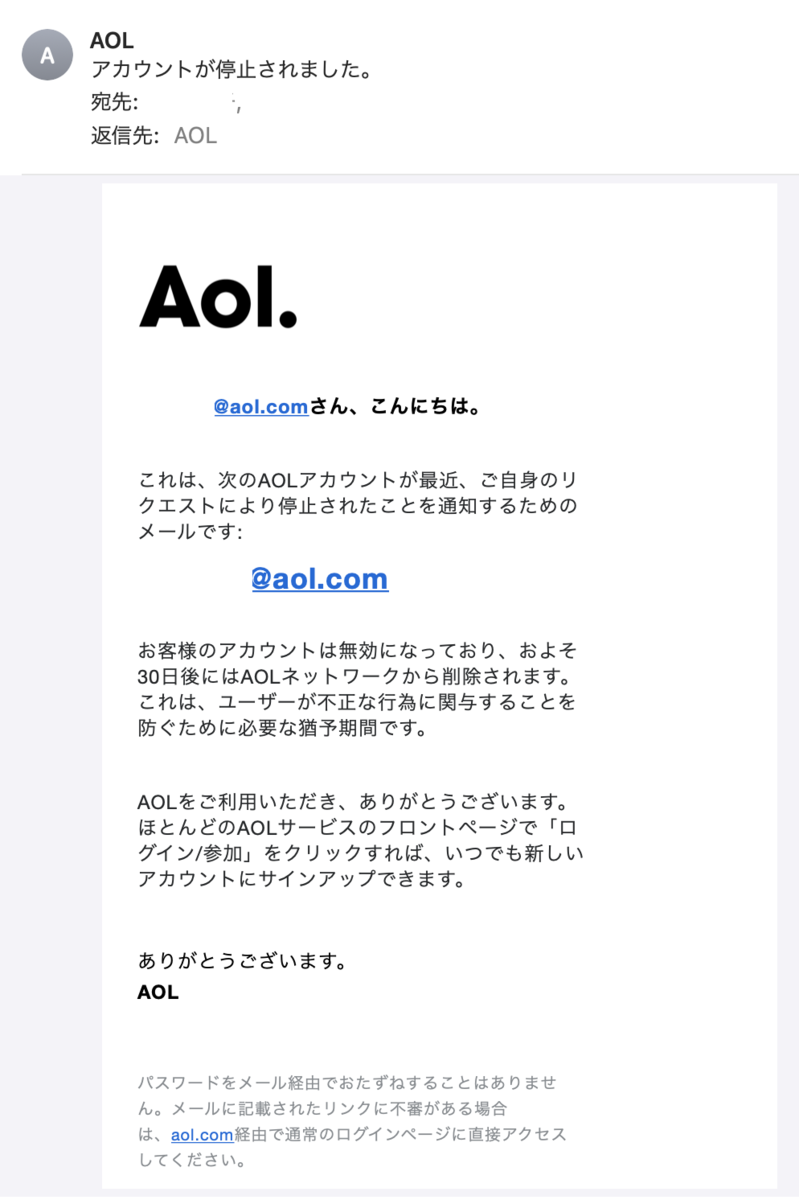
また、長期間アクセスしていないアカウントの場合、AOLの利用規約に基づき「12か月以上ログインがないアカウントの利用停止・削除」が順次執行されているケースもあります。パスワードを忘れてしまった場合は、アカウント復旧ページから登録済みの携帯電話番号や再設定用メールアドレス宛てに認証コードを送信し、再設定手続きを進めてください。
【iPhone・PC対応】失敗しないAOLメールの最新IMAP/POP設定手順
スマートフォンやパソコンのメールソフトで送受信を行うには、最新の接続プロトコルに合わせた手動設定が効果的です。特にIMAP接続を利用すれば、複数の端末間で送受信ログがリアルタイムに同期されます。
設定時は、アカウントパスワード欄に通常のパスワードではなく、必ず管理画面から生成した16桁のアプリ専用パスワードを入力してください。
【推奨:IMAP受信設定】
・受信メールサーバー:imap.aol.com
・ポート番号:993
・暗号化方式:SSL/TLS
【送信設定(SMTP)】
・送信メールサーバー:smtp.aol.com
・ポート番号:465(または587)
・暗号化方式:SSL/TLS
・送信認証:必要(ログインID・アプリ専用パスワードを使用)
【POP3受信設定(端末にメールを保存する場合)】
・受信メールサーバー:pop.aol.com
・ポート番号:995
・暗号化方式:SSL
iPhoneの標準「メール」アプリで新規追加する際は、「設定」>「メール」>「アカウント」>「アカウントを追加」から「AOL」のロゴを選択すると、ブラウザ経由の認証画面が起動し、アプリパスワードを発行することなくスムーズに連携できる場合もあります。
送信エラー・受信できない時のトラブルシューティングと障害確認法
設定を見直しても送信エラーが出る、あるいは相手からのメールが届かない場合は、以下のチェックリストを順に確認してください。
1. 送信エラーが発生する場合
SMTPサーバーのポート設定がプロバイダの「Outbound Port 25 Blocking」に引っかかっている可能性があります。ポート番号を465または587に変更し、送信時認証(SMTP認証)が「オン」になっているかを再点検します。
2. 特定のメールが届かない場合
AOL独自の強力なスパムフィルターによって、正規のメールが自動的に「迷惑メールフォルダ」へ振り分けられている例が非常に多く報告されています。一度迷惑メールフォルダを確認し、該当メールを「迷惑メールではない」と指定してホワイトリスト化を行ってください。
3. 大規模なサーバー障害の確認
突然全端末で通信が途絶えた場合は、AOL側のサーバー障害が疑われます。「DownDetector」などの障害検知サイトや、X(旧Twitter)上でリアルタイムの不具合情報を検索することで、個人の環境起因かサーバー側のシステム障害かを即座に判別できます。
公式アプリの使い方と利用者の評判・リアルな口コミを分析
設定の煩わしさを回避したいユーザーの間で支持を集めているのが、iOS・Android向けに提供されている「AOL公式アプリ」の活用です。公式アプリであれば、通常のIDとパスワードでログインするだけで高度な認証を自動クリアでき、プッシュ通知も正確に届きます。
長年AOLメールを使い続けているユーザーからの評判と口コミを調査すると、以下のようなリアルな声が挙がっています。
【好意的な口コミ】
「20年以上同じアドレスを維持できているのはありがたい」「公式アプリを入れれば面倒な初期設定が一切不要で動作も非常に軽快」「容量制限をほぼ気にせずアーカイブとして保管できる」
【懸念・不満の声】
「日本法人が撤退したため、ヘルプページや問い合わせ窓口が英語中心で分かりにくい」「迷惑メール判定が厳しすぎて、必要な会員登録メールが届かないことがある」
サポート体制が英語圏向けにシフトしている点に不安を感じるユーザーもいますが、メールボックスとしての基本性能や安定性は高く評価されています。
【AOLメール】に関するよくある質問(FAQ)
Q1:日本の問い合わせ窓口や日本語サポートはありますか?
A1:日本法人のポータル運営が終了したため、現在は専任の日本語電話窓口などは設置されていません。公式のヘルプセンターを参照するか、Webブラウザの翻訳機能を利用してグローバルのサポートページを利用する必要があります。
Q2:「@aol.jp」と「@aol.com」で設定内容に違いはありますか?
A2:サーバー設定(imap.aol.comやsmtp.aol.com)およびポート番号は両ドメイン共通です。ユーザー名(ID)の入力欄に、ドメイン名(@以降)を含めた完全なメールアドレスを正しく入力してください。
Q3:数年間放置していたメールボックスを開けたら中身が消えていました。復元できますか?
A3:長期間(12か月以上)ログインがない場合、セキュリティ維持のためメールボックス内のデータが自動削除され、アカウントが休眠状態になります。この削除された過去ログを復元することはシステム上不可能です。
Q4:安全性を高めるためにおすすめの利用方法はありますか?
A4:アカウント設定から「2段階認証」を有効にし、スマートフォン等の認証アプリと連携させることを推奨します。外部アプリで利用する際も、必ず個別発行の「アプリ専用パスワード」を使用してください。
まとめ:適切なセキュリティ設定で快適なメール環境を維持しよう
AOLメールは、時代の変化に伴い運営形態やセキュリティ方針がアップデートされているものの、現在も信頼性の高いメールインフラとして健在です。
もし現在「繋がらない」「送れない」といった不調を感じているのであれば、その原因のほとんどは設定の不整合にあります。最新の接続サーバー情報と「アプリ専用パスワード」の仕組みを正しく把握し、設定を更新することで、長年愛用してきた大切なメールアドレスを今後も安心して活用し続けることが可能です。 (出典: aol メール(Yahoo!ニュース))


SEOライティングとマーケティング戦略の専門家。分かりやすい解説記事で定評があります。
