USBのコンビニ印刷で認識しない原因は?大手3社のやり方・料金を比較
急ぎの提出書類やプレゼン資料、旅先の思い出を収めた写真などを印刷しようと、手元のUSBメモリを持ってコンビニへ駆け込んだものの、マルチコピー機の画面に「メディアが認識されません」と表示されて焦った経験はないでしょうか。街中のコンビニで手軽に高品質なプリントができる環境が整った現在でも、現場での読み込みトラブルや設定の戸惑いは後を絶ちません。
セブン-イレブン、ローソン、ファミリーマートの大手コンビニチェーンに設置された最新マルチコピー機は、それぞれシステムや対応フォーマット、料金体系に明確な違いがあります。本稿では、USBメモリを使ったコンビニ印刷でデータが認識されない根本的な理由を解明し、各チェーンでの正確な操作手順からファイル形式、料金比較、セキュリティ面での注意点まで徹底取材に基づいて解説します。
📌 【この記事の重要ポイントまとめ】
- 要点1:USBが認識されない主因は「フォーマット形式(FAT32推奨)」の不一致と「保存階層の深さ・特殊文字ファイル名」にある。
- 要点2:セブン・ローソン・ファミマで対応ファイル形式や料金が異なり、文字化けやレイアウト崩れを防ぐには「PDF化」が鉄則。
- 要点3:マルチコピー機は作業完了後にデータが自動消去される安全設計だが、最も警戒すべきは「USBの物理的な抜き忘れ」である。
【現場の落とし穴】USBが認識しない決定的な理由と今すぐできる対処法
店頭のマルチコピー機にUSBメモリを挿入しても画面にファイルが表示されなかったり、メディア自体が読み込まれなかったりする場合、機器の故障ではなくUSBメモリ側の規格や保存方法に原因があるケースがほとんどです。トラブルに直面した際は、まず以下の4項目を確認してください。
最大の原因として挙げられるのが、USBメモリのフォーマット形式です。Windowsの初期設定などで広く使われる「NTFS形式」やMac専用のフォーマット形式で初期化されたUSBは、コンビニのマルチコピー機では読み込めない仕様になっています。特にセブン-イレブンのマルチコピー機(富士フイルムビジネスイノベーション製)をはじめとする主要端末では、汎用性の高い「FAT32」または「exFAT」形式でフォーマットされたUSBメモリのみが正常認識されます。
次に多いのが、ファイルの保存場所(フォルダ階層)の問題です。マルチコピー機の読み取りプログラムは、深い階層にあるフォルダや日本語の特殊なフォルダ名を正確にスキャンできない場合があります。印刷したいデータは、フォルダに入れずUSBメモリの最上位階層(ルートディレクトリ直下)に直接保存しておくのが確実な対処法です。
さらに、ファイル名に機種依存文字や記号(#、%、&、絵文字など)が含まれていたり、文字数が極端に長かったりするとシステムエラーを引き起こします。半角英数字のシンプルなファイル名(例:print_01.pdf)に変更しておくことで、読み込みエラーを未然に防ぐことができます。また、パスワード保護機能や暗号化セキュリティソフトが組み込まれたUSBメモリは、端末側でパスワード解除画面を立ち上げられないため一切使用できません。
【2026年最新】セブン・ローソン・ファミマのUSB印刷やり方と手順ガイド
コンビニでUSB印刷を行う手順は、各チェーンのマルチコピー機で洗練されているものの、タッチパネルの導線に細かな違いがあります。スムーズに操作を進めるための標準的な手順を押さえておきましょう。
基本となる操作フローは以下のステップです。
ステップ1:メニュー選択
マルチコピー機の初期画面で「プリント」を選択し、用途に応じて「普通紙プリント」「文書プリント」「写真プリント」のいずれかをタッチします。
ステップ2:メディアの指定
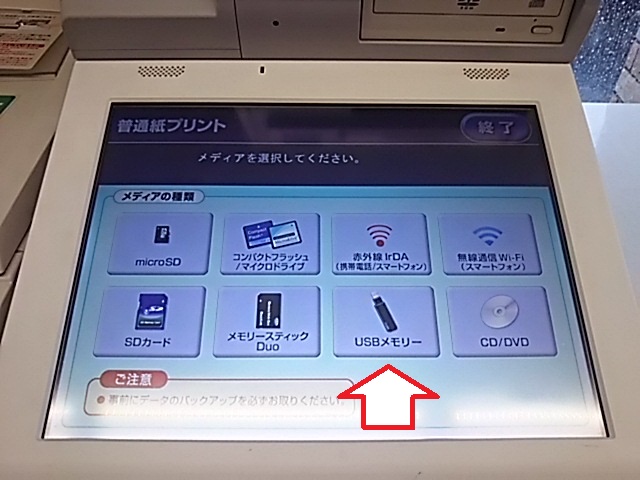
メディア選択画面で「USBメモリー」を指定します。画面上で静電気除去や利用上の注意点が表示されたら「同意する」をタップします。
ステップ3:USBメモリの差し込み
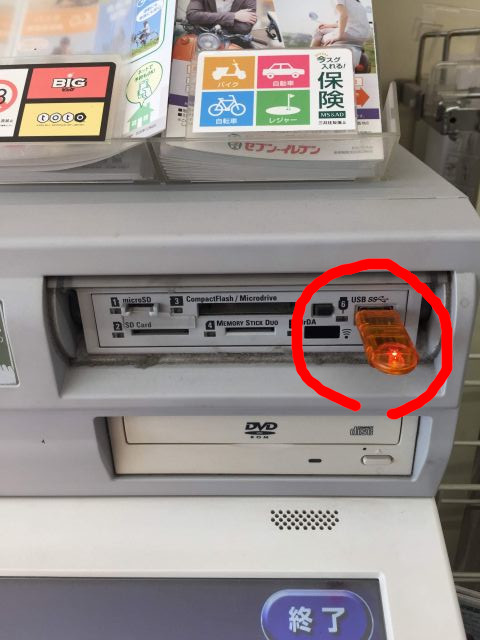
操作パネルの指示に従い、点滅しているコンビニ マルチコピー機のUSB差し込み口にUSBメモリをまっすぐ差し込みます。端子のカバーが自動または手動で開閉するタイプがあるため、無理な力をかけずに奥まで差し込むことが重要です。
ステップ4:印刷設定とプレビュー確認
画面に読み込まれたファイル一覧から印刷対象を選択します。用紙サイズ(A4、A3など)、カラーモード(白黒/フルカラー)、部数、両面・片面の設定を行い、プレビューで用紙の向きや文字切れがないかを入念にチェックします。
ステップ5:支払いとプリントアウト
硬貨または交通系ICカード・QRコード決済などの電子決済で料金を支払い、「スタート」ボタンを押すと印刷が開始されます。
ステップ6:USBメモリの取り外し
印刷終了後、画面の「メディアを取り出す」ボタンを押してからUSBを引き抜きます。取り忘れ防止のための警告アラームが鳴り終わるまで、手元をしっかり確認してください。
【対応ファイル形式】PDF・写真・Office文書の各社対応状況
持参したデータが印刷できるかどうかは、ファイル拡張子によって決まります。主要3社におけるUSBからの直接プリント対応状況を整理しました。
まず、すべてのコンビニで最も安定して印刷できるのがPDF形式および画像データのJPEG形式・TIFF形式です。これらは標準で全チェーン対応となっており、フォントの埋め込みが完了していればレイアウトが崩れる心配もありません。
注意が必要なのは、Word(.docx)やExcel(.xlsx)、PowerPoint(.pptx)といったMicrosoft Office文書です。ローソンやファミリーマートに導入されているシャープ製マルチコピー機の一部ではOfficeファイルの直接読み込みに対応していますが、店舗に設置されている機種の世代によっては非対応の場合があります。また、端末内のフォント環境の違いによって意図しない改行や文字化けが発生するリスクを排除できません。「Office文書は自宅や職場のPCで事前にPDFへ書き出してからUSBに保存する」ことが失敗を防ぐ鉄則です。
写真プリントに関しては、JPEG・PNG形式に対応しており、L判(89×127mm)や2L判(127×178mm)、各種証明写真サイズ、さらにはシール紙プリント(ローソン・ファミマ等)など多彩な用紙サイズを用途に合わせて選択可能です。
【料金比較】白黒10円〜カラー・写真プリントの値段とコスト一覧
大手コンビニ3社におけるUSB印刷の料金設定は、ほぼ横並びですが、用紙サイズやカラー設定によって単価が変動します。
文書印刷における白黒印刷は全社共通でA4/B5/B4サイズが1枚10円となっており、A3サイズのみ1枚20円に設定されています。日常的な書類提出や控えの印刷であれば、非常にリーズナブルに利用できます。
カラー印刷の料金体系は以下の通りです。
【普通紙カラー文書プリント】
・B5 / A4 / B4サイズ:1枚50円〜60円
・A3サイズ:1枚100円〜120円
【写真プリント(光沢紙・写真用紙)】
・L判写真:1枚30円〜40円
・2L判写真:1枚80円〜100円
・証明写真:1枚200円〜250円
・シール紙(L判/2L判):1枚200円〜300円(ローソン・ファミマ)
大量にカラー印刷を行う場合は、家庭用インクジェットプリンターのインク代や用紙代と比較してもコンビニ印刷の方が発色・耐水性ともに優れ、トータルコストで有利になるケースも珍しくありません。
【セキュリティと安全性】機密文書の印刷は安全?データ漏洩リスクと対策
ビジネスの契約書や個人情報を含む公的証明書をマルチコピー機で印刷する際、セキュリティ面への不安を感じる方も少なくありません。結論から言えば、コンビニのマルチコピー機自体のデータ処理安全性は極めて高水準に設計されています。
各社のマルチコピー機は、USBから読み込んだデータを印刷処理のための一時バッファメモリに一時蓄積しますが、印刷ジョブが完了した瞬間に暗号化されたテンポラリデータは完全消去されます。機器内部のハードディスクに印刷履歴の生データが残存することはありません。
しかし、技術的なセキュリティが万全である一方、最大の盲点は「物理的なヒューマンエラー」です。警察庁や各コンビニ本部の調査でも、マルチコピー機周辺での遺留品として最も多いのが「USBメモリの抜き忘れ」と「印刷物(原本・出力紙)の取り忘れ」です。
近年の端末は、メディアが挿入されたままになっていると大音量のアラームが鳴り、画面が点滅して警告する仕組みが標準化されていますが、急いでいるときほど警告を無視して立ち去ってしまう事故が発生します。重要機密を扱う際は、作業終了後に「画面確認」「挿込口の目視確認」「排紙トレイの確認」を行うルーティンを徹底してください。
【ネットプリント vs USB印刷】どちらがお得で確実?状況別の使い分け術
コンビニで印刷を行う手段には、USBメモリを持参する方法のほかに、スマホやPCからクラウド上にデータをアップロードして予約番号で出力する「ネットプリント(ネットワークプリント)」があります。両者にはそれぞれ固有のメリットが存在します。
【USB印刷のメリット】
・通信環境が不要(圏外や通信制限中でも問題なく印刷可能)
・ギガ単位の大容量ファイルや高解像度PDFでも一瞬で読み込める
・事前の会員登録やアプリインストールの手間が一切ない
・ネットプリント特有のシステム利用料が上乗せされず、最も安い素の料金で印刷できる
【ネットプリントのメリット】
・USBメモリを持ち歩く必要がなく、紛失や盗難のリスクをゼロにできる
・スマートフォン内に届いたメール添付ファイルやPDFをその場で転送して印刷できる
・USBの規格違いやフォーマットエラーによる読み込み不可トラブルが起きない
印刷枚数が数十枚に及ぶ重い資料や、オフライン環境で作成したデータはUSB印刷が適しており、スマートフォン内の写真1枚や急ぎで受信したPDFの出力にはネットプリントを活用するのが最も賢い使い分けと言えます。
【コンビニのUSB印刷】に関するよくある質問(FAQ)
Q1:USBに保存したWordやExcelのデータはそのまま印刷できますか?
A1:事前にPDF形式へ変換して保存することを強く推奨します。一部店舗の機種では直接読み込みに対応していますが、書式の崩れやフォントの置き換わりが発生しやすいため、レイアウトを保持できるPDFにしておくのが確実です。
Q2:128GB以上の大容量USBメモリや外付けポータブルSSDは使えますか?
A2:認識されない可能性があります。マルチコピー機は一般的な16GB〜64GB程度のUSBメモリに最適化されており、大容量ストレージや消費電力の大きい外付けSSD、セキュリティロック付きメモリは給電不足や規格非対応でエラーになるケースがあります。
Q3:USB内のデータをその場で両面印刷や小冊子印刷に設定できますか?
A3:可能です。ファイルを指定した後の印刷設定画面で「両面印刷(長辺とじ/短辺とじ)」や「ページ集約(2in1 / 4in1)」を選択できます。白黒印刷の場合、両面印刷にしても料金は2面分(10円×2=20円)として正確に計算されます。
まとめ:急な印刷でも焦らないための事前準備とチェックリスト
コンビニのマルチコピー機は、身近で頼もしい印刷インフラですが、スムーズに利用するためには事前のデータ準備が成否を分けます。
店舗へ向かう前に、「USBフォーマットはFAT32またはexFATになっているか」「ファイルはルート直下に保存されているか」「ファイル形式はPDF化されているか」の3点を確認するだけで、店頭での認識トラブルの大部分は回避可能です。
万が一のUSB読み込み不良に備え、スマートフォンへのデータバックアップやネットプリントアプリとの併用環境を整えておくことで、いかなる緊急時でも確実・安全に書類を手元に揃えることができます。 (出典: usb コンビニ 印刷(Yahoo!ニュース))
SEOライティングとマーケティング戦略の専門家。分かりやすい解説記事で定評があります。
