【2026年】LINE更新しないと使えない?OS別アプデ手順とエラー解決法
日常の連絡手段として欠かせないインフラとなったLINEですが、「アップデートの通知が届いたものの後回しにしている」「ストアを開いても更新ボタンが見当たらない」といった声は絶えません。アプリの更新を放置し続けると、セキュリティ上のリスクを抱えるだけでなく、ある日突然メッセージの送受信や通話機能が停止してしまう恐れがあります。
快適かつ安全にサービスを利用し続けるためには、定期的なアップデートと適切なトラブル対処法の把握が欠かせません。本稿では、LINEを更新しない場合のリスクやiPhone・Androidそれぞれの最新手順、エラー発生時の具体的な解決策まで、ITメディアの視点からわかりやすく整理してお届けします。
📌 【この記事の重要ポイントまとめ】
- 要点1:LINEを長期間更新しないと、新機能が使えないだけでなく、アプリの起動不可やメッセージ送受信の停止につながる。
- 要点2:iPhone・Androidごとに更新手順が異なり、ストア側に更新が表示されない場合や容量不足への個別対策が必要。
- 要点3:万が一のトラブルに備え、事前のトーク履歴バックアップとバージョン確認を習慣化することが極めて有効。
【放置厳禁】LINE更新しないとどうなる?使えなくなる決定的な理由
「今のままでも動いているから」とアップデートを先送りにしているユーザーは少なくありません。しかし、LINE更新しないとどうなるかという疑問に対する答えは極めて明快です。放置を続けると、最終的にアプリ自体の起動や基本機能の利用が完全に遮断されます。
LINEヤフー社は、セキュリティ強化や新機能の基盤整備に伴い、古いバージョンのサポートを定期的に打ち切っています。サポート対象外となった古いバージョンでは、以下のような不具合や制限が段階的に発生します。
まず初期段階では、新しく追加されたスタンプや絵文字の表示崩れ、アルバム機能やグループ通話の接続エラーなどが現れます。さらに放置が進むと、プッシュ通知が届かなくなったり、トークの送受信や音声通話が突然切断されたりする現象へと発展します。最終的には「サポートが終了しました」という警告画面が表示され、アプリを最新にアップデートするまで一切の操作を受け付けなくなります。
また、古いバージョンを使い続ける最大のデメリットは脆弱性の放置です。悪意ある第三者による不正アクセスやアカウント乗っ取り被害を防ぐためにも、常に最新バージョンを維持することが強く推奨されます。
【OS別】iPhone・Androidの正しいLINEアップデート最新手順
セキュリティと安定性を保つためにも、LINEアップデート最新版の適用は必須の手続きです。端末のOSによって操作画面やストアの挙動が異なるため、それぞれの正しい手順を確認しておきましょう。
iPhone(iOS)におけるLINE更新手順
LINE更新iPhone手順は、標準の「App Store」から行います。手順は以下の通りです。
1. ホーム画面から「App Store」アプリを起動する。
2. 画面右上にある自身のアカウントアイコンをタップする。
3. 画面を上から下へ指でグッと引き下げて指を離し、更新情報を再読み込み(リロード)する。
4. 「利用可能なアップデート」一覧の中にLINEが表示されたら、右横の「アップデート」をタップする。
5. ダウンロードとインストールが完了し、ボタンが「開く」に変われば完了。
AndroidにおけるLINE更新手順
LINE更新Android手順は、「Google Play ストア」を利用して進めます。
1. ホーム画面またはアプリ一覧から「Google Play ストア」を開く。
2. 画面右上のプロフィールアイコンをタップする。
3. メニューから「アプリとデバイスの管理」を選択する。
4. 「利用可能なアップデートがあります」の項目で詳細を確認し、一覧からLINEを探して「更新」をタップする。
5. 保留中からダウンロード、インストールへと推移し、完了表示が出れば最新状態になる。
「LINE更新できない・進まない」時の原因別トラブルシューティング
更新作業を進めようとしても、エラー表示が出たり進行バーが途中で止まったりしてLINE更新できない事態に直面することがあります。ここでは代表的な要因と即効性のある対処アプローチを解説します。
1. App Storeで更新ボタンが出ない場合
iPhoneユーザーに非常に多いのが、AppStore更新ボタン出ないというトラブルです。ストアで「LINE」を検索しても「開く」としか表示されず、最新版への更新が進まないケースがあります。
この場合、検索結果画面ではなく、アカウント画面での「リスト更新(下スワイプによる再読み込み)」を試すか、端末自体の再起動を行ってください。ストア側のキャッシュが更新され、正常に「アップデート」ボタンが表示されるようになります。
2. Androidでダウンロードが「保留中」から動かない場合
Android端末で更新が止まる場合、バックグラウンドで動作するGooglePlay開発者サービスやPlayストア自体のキャッシュ詰まりが関係しているケースが目立ちます。端末の「設定」>「アプリ」から「Google Play ストア」および「Google Play 開発者サービス」を選択し、「キャッシュを消去」を実行した上で再試行するとスムーズに解消されます。
3. ストレージの空き容量不足
写真や動画、キャッシュデータでスマートフォン本体の保存領域が逼迫していると、アップデートパッケージを展開できずエラーになります。LINE容量不足対処法としては、不要な写真や使っていないアプリの削除に加え、LINE内のキャッシュデータをクリアするのが効果的です。LINEの「設定」>「データの管理」>「キャッシュ」を削除することで、トーク内容を保持したまま数GB単位の空き容量を確保できます。
アップデート前の必須準備!LINEトーク履歴バックアップとバージョン確認方法
アプリの更新自体でトーク履歴が消去されることは基本的にありません。しかし、通信切断や端末側の予期せぬクラッシュによってデータが破損するリスクはゼロではないため、更新前の備えが極めて大切です。
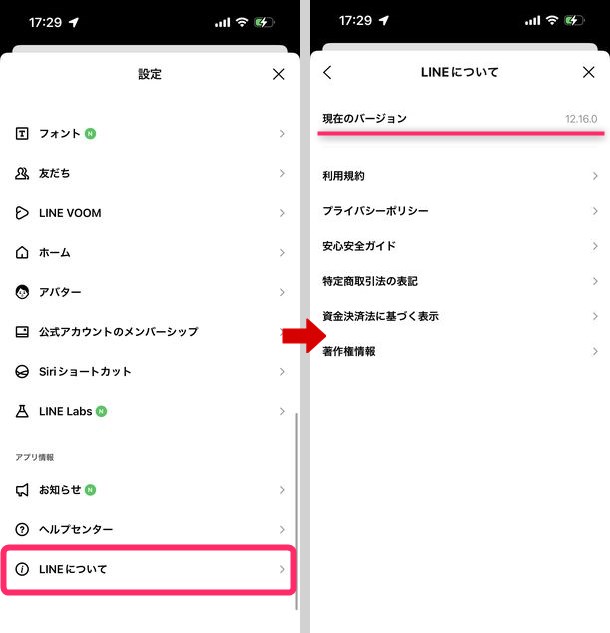
まず現在の状態を把握するため、LINEバージョン確認方法を押さえておきましょう。LINEの「ホーム」画面右上にある歯車マーク(設定)をタップし、画面最下部にある「LINEについて」を開くと、現在インストールされているバージョン番号が表示されます。ストアに記載された最新バージョンと比較することで、アップデートが必要かどうかを一目で判別できます。
続いて、更新直前には必ずLINEトーク履歴バックアップを手動で取得しておきましょう。
・iPhoneの場合:「設定」>「トークのバックアップ」>「今すぐバックアップ」をタップし、iCloud上に最新データを保存します。
・Androidの場合:「設定」>「トークのバックアップ・復元」>「Google ドライブへのバックアップ」をタップして同期を完了させます。
また、万が一のアカウント再ログインに備えて、登録メールアドレスとパスワードが現在も有効かを「設定」>「アカウント」から事前に確認しておくことがトラブル回避の鉄則です。
常に最新をキープ!LINE自動アップデート設定と最新バージョン不具合への備え
毎回手動で更新するのが手間に感じる場合は、OSの機能を活用したLINE自動アップデート設定を有効化しておくと安心です。Wi-Fi接続時や夜間の充電中に自動で最新版が適用されるため、更新忘れを防ぐことができます。
・iPhone:端末の「設定」>「App Store」>「アプリのアップデート」をオンにする。
・Android:PlayストアでLINEの個別ページを開き、右上の「︙」メニューから「自動更新の有効化」にチェックを入れる。
ただし、リリース直後の大型アップデートでは、まれにLINE最新バージョン不具合(特定画面でアプリが強制終了する、通知音が鳴らないなど)がSNS上で報告される場合があります。
仕事などでLINEを常用しており動作の安定を最優先したい場合は、自動更新をオフにしておき、アップデート配信から2〜3日ほど様子を見て評判を確認してから手動で適用するという自衛策も賢い選択肢です。万が一不具合に遭遇した場合は、無理にアプリを再インストールせず、修正パッチ(不具合修正版)の配布を待つのが最も安全な対応となります。
【LINEの更新】に関するよくある質問(FAQ)
Q1:LINEをアップデートすると、これまでのトーク履歴や友達リストは消えてしまいますか?
A1:通常のアップデート操作によってトーク履歴や友達リスト、購入したスタンプが消えることはありません。ただし、端末のフリーズなど不測のエラーに備え、更新前にクラウド(iCloudまたはGoogle ドライブ)へバックアップを取っておくと万全です。
Q2:古いスマートフォンの機種を使っていますが、いつまでLINEを更新できますか?
A2:LINEアプリは端末の「OSバージョン」に依存しています。端末自体が古く最新のiOSやAndroid OSにアップデートできない場合、一定のタイミングでLINEの最新版もインストールできなくなります。OSのサポート状況はLINE公式ヘルプセンターで随時公表されています。
Q3:LINEのアップデートにはどれくらいの通信量(ギガ)がかかりますか?
A3:アップデート時のファイルサイズは通常100MB〜300MB程度です。モバイルデータ通信でも更新可能ですが、通信制限や途中の切断を防ぐためにも、安定したWi-Fi環境下で行うことを推奨します。
まとめ:定期的なアップデートで快適・安全なLINE環境を保とう
LINEの更新は、単なるデザイン変更や新機能の追加にとどまらず、日々のプライバシー保護や通信の安定性を担保するための極めて重要なメンテナンスです。「更新できない」というトラブルに直面した場合でも、ストアの再読み込みやキャッシュ消去、空き容量の確保といった基本手順を踏むことで、ほとんどのケースは自力で解決できます。
大切な連絡やデータを失わないためにも、日頃からのバックアップを習慣づけつつ、常に適切なバージョンを保ちながら快適なコミュニケーション環境を維持していきましょう。 (出典: line の 更新(Yahoo!ニュース))

Webメディアの編集およびコンテンツ作成に従事。正確で質の高い情報発信を心掛けています。
