PDFをWordに綺麗に貼り付ける方法!画質荒れ・複数ページも即解決
業務資料やレポートを作成している際、配布されたPDFの図表や複数ページにわたる仕様書を「そのままWord文書へ綺麗に貼り付けたい」と感じる場面は頻繁にあります。しかし、単純にコピー&ペーストを試みてもレイアウトが大きく崩れたり、文字化けを起こしたりして頭を抱えた経験を持つ方は少なくありません。
実は、Microsoft WordにはPDFを取り込むための複数のアプローチが用意されており、用途に応じて「オブジェクト挿入」「画像化」「直接変換」などを適切に使い分けることで、画質の劣化を防ぎつつ複数ページでも思い通りに配置できます。つまずきがちなトラブルの原因と、現場ですぐに役立つ失敗しない貼り付けテクニックを詳しく紐解いていきます。
📌 【この記事の重要ポイントまとめ】
- 要点1:1ページだけの埋め込みなら「オブジェクト挿入」、閲覧性重視なら「アイコン表示」や「画像化」が最適。
- 要点2:複数ページのPDFは通常貼り付けでは1ページ目しか表示されないため、画像一括変換やWordの直接読み込みを活用する。
- 要点3:文字化けや画質劣化は「フォントの非埋め込み」や「Wordの画像圧縮設定」が主因であり、設定変更で鮮明さを維持できる。
【2026年最新】WordにPDFを貼り付ける4大アプローチと特徴
WordにPDFデータを取り込む方法は、大きく分けて4つ存在します。目的に応じて最適な手段を選択しないと、「文字が崩れる」「画質が落ちて読めない」「不要な余白ができる」といったトラブルに直結します。
1つ目は、WordのPDFオブジェクト挿入機能を利用する方法です。PDFを独立したオブジェクトとして文書内に保持できるため、文書の完全性を保ちたい契約書や参考資料の添付に向いています。
2つ目は、PDFを画像化してWordに貼り付ける手法です。デザインやグラフの見た目を1ミリも狂わせずにそのままレイアウトしたい場合に最も安定した仕上がりを得られます。
3つ目は、WordのPDF変換・編集機能を活用し、PDF内のテキストや図をWordのネイティブ要素として再構成する方法です。取り込んだ後に文章を微修正したい場合に威力を発揮します。
4つ目は、クラウドやローカルストレージ上のファイルを参照させるWordのPDFリンク貼り付けです。文書自体のファイルサイズ肥大化を防ぎたい大規模プロジェクトの資料作成に適しています。
「オブジェクト挿入」でPDFを文書内に埋め込む基本手順と注意点
最も手軽で標準的な手法が、Wordのメニューから直接ファイルを指定するMicrosoft WordへのPDF埋め込みです。特別な外部ツールを使わずに素早く配置できます。
操作手順は非常に明快です。
- Wordの画面上部にある「挿入」タブをクリックします。
- 「テキスト」グループ内にある「オブジェクト」のアイコン(またはドロップダウン)を選択します。
- ダイアログが表示されたら「ファイルから」タブを選び、貼り付けたいPDFファイルを指定して「OK」を押します。
資料がかさばるのを防ぎたい場合は、挿入画面で「アイコンで表示」にチェックを入れるのが実務上の定石です。Word上にはすっきりとしたPDFのアイコンのみが配置され、ダブルクリックすることで既定のPDFリーダー(Adobe Acrobat等)が立ち上がり、元ファイルを閲覧できます。
ただし、この標準挿入には「複数ページあるPDFでも先頭の1ページ目しか表示されない」という仕様上の制約がある点には注意が必要です。
PDFの複数ページが貼り付けられない?決定的な解決策と裏ワザ
多くのユーザーが直面するのが、「3ページのカタログPDFをWordに貼ったのに、表紙しか出てこない」という壁です。Wordのオブジェクト挿入は構造上、1つのオブジェクトに対して1ページ分のプレビューしか生成できません。
PDFを複数ページそのままWordに貼り付けるには、次の2つの決定的な回避策を用います。
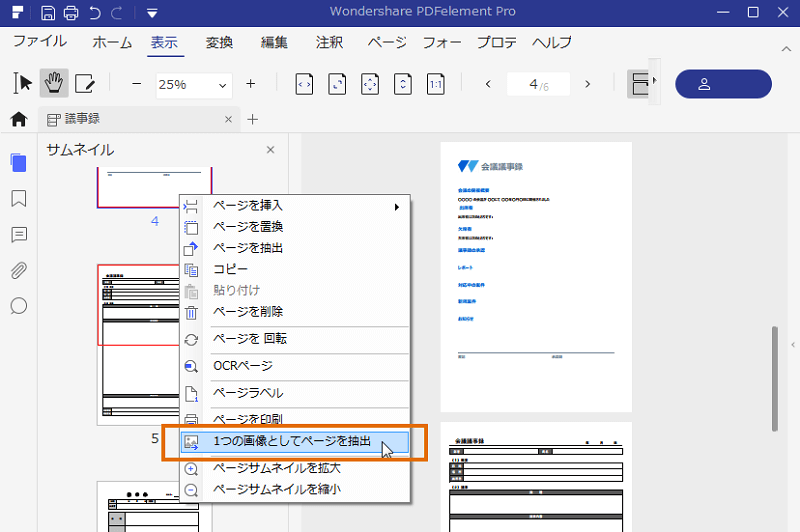
最も確実なのは、PDFの各ページを高解像度画像(PNGやJPEG)に一括変換し、Word上に順番に並べて配置する裏ワザです。Windowsの標準ツールや信頼性の高い変換Webツール、あるいはAdobe AcrobatとWordの連携機能を使い、PDFを「画像(ページごと)」として書き出してからWordの「画像の挿入」で一気に流し込みます。これにより、全ページが欠落することなく美しいレイアウトで配置されます。
もう一つのアプローチは、Wordの「挿入」タブにある「テキスト」→「オブジェクト」の横の小さな矢印から「ファイルからテキスト」を選択し、PDFを指定する方法です。この操作を行うと、WordがPDF全体を解析し、全ページのテキストと表をページごとに自動展開してくれます。
画質が荒い問題を打破!PDFを鮮明に美しく貼り付ける高画質化対策
「貼り付けたPDFの小さな文字やグラフの線がぼやけて潰れてしまう」という悩みも極めて多く寄せられます。この現象は、Wordが標準で備えている自動画像圧縮機能や、取り込み時の解像度不足が原因です。
鮮明さを極限まで保つためのPDF貼り付けの画質荒れ対策として、以下の設定を必ず確認してください。
まず、Word側の圧縮を解除します。「ファイル」>「オプション」>「詳細設定」を開き、「イメージのサイズと画質」という項目を探します。ここで「ファイル内の画像を圧縮しない」にチェックを入れるか、既定の解像度を「330ppi」または「高品質」に設定しておきます。これだけで、貼り付け後の意図しない画質劣化を根絶できます。
さらに、PDFの特定図表だけを綺麗に切り取って貼りたい場合は、画面キャプチャではなくPDFリーダー側の拡大機能を使って300%程度に表示を拡大した状態でスナップショットを撮るか、ベクター形式(EMFやSVG)を中継して取り込むと、印刷しても輪郭が滑らかな極めて鮮明な仕上がりを実現できます。
文字化け・貼り付けできないトラブルの原因と確実な対処法
PDFからWordへテキストをコピー&ペーストした際に記号だらけになってしまったり、オブジェクト挿入時にエラーが発生して貼り付けが拒否されたりすることがあります。これには明確な技術的要因が存在します。
WordでPDFの貼り付けやコピーができない主な理由は以下の通りです。
- セキュリティ保護と権限制限:PDFに「編集禁止」や「内容のコピー禁止」のパスワード制限がかけられている場合、Wordはデータを正常にインポートできません。
- フォントの埋め込み不全による文字化け:作成元の環境で特殊なフォントが使われており、PDF内にフォント情報が埋め込まれていないと、Wordが代替フォントを割り当てる際にコードの不一致を起こして文字化けが発生します。
- スキャン画像のみで構成されたPDF:紙の書類をスキャンしたPDFは「文字情報を持たない1枚の絵」であるため、OCR(光学文字認識)を通さない限りテキスト選択やテキスト変換は行えません。
文字化けを解消してテキストを正しく抽出したい場合は、Adobe Acrobatの「テキストを認識(OCR)」を実行してからコピーするか、GoogleドキュメントやWordの「開く」メニューから直接PDFを読み込ませて高度なテキスト解析を実行するのが有効です。
【2026年最新版】PDFをWord形式に変換して自在に編集する手順
既存のPDF資料をベースに文面を書き換えたり、レイアウトを根本から再編集したい場合は、貼り付けではなく「変換取り込み」を行うのが現在のビジネス標準です。
2026年最新のWordにおけるPDF変換手順は極めてシンプルに洗練されています。
- Wordを新規起動し、「ファイル」>「開く」>「参照」をクリックします。
- ファイルの種類で「すべてのファイル」または「PDFファイル」を選択し、目的のPDFを開きます。
- 「PDFから編集可能なWord文書に変換します」という確認メッセージが表示されるので、「OK」を選択します。
この標準機能を使えば、元の段落構成、見出し、表組みを維持したまま、一般的なWordファイル(.docx)として自由に加筆修正が可能になります。デザイン重視の複雑なカタログなどは多少のズレが生じることもありますが、報告書や契約書などの一般的な文書であれば、ほぼ手作業なしで再編集可能な状態へと昇華できます。
【PDFのWord貼り付け】に関するよくある質問(FAQ)
Q1:Wordに埋め込んだPDFを開くときにエラーが出る場合の対処法は?
A1:お使いのパソコンにAdobe Acrobat ReaderなどのPDF閲覧ソフトが正しくインストールされていないか、既定のアプリに設定されていない可能性があります。Windowsの「設定」>「アプリ」>「既定のアプリ」から、.pdfファイルを開く既定プログラムが有効になっているか確認してください。
Q2:PDFの一部(表や図だけ)を綺麗なままWordに入れたい時はどうすればいいですか?
A2:Adobe Acrobatの「スナップショット」ツールを使用するか、Windowsの「Snipping Tool」を活用します。画面の表示倍率をあらかじめ200〜300%に拡大してから切り取ることで、Wordに貼り付けた際もぼやけず高精細な状態を保てます。
Q3:PDFを貼り付けたらWordのファイルサイズが巨大化してしまいました。
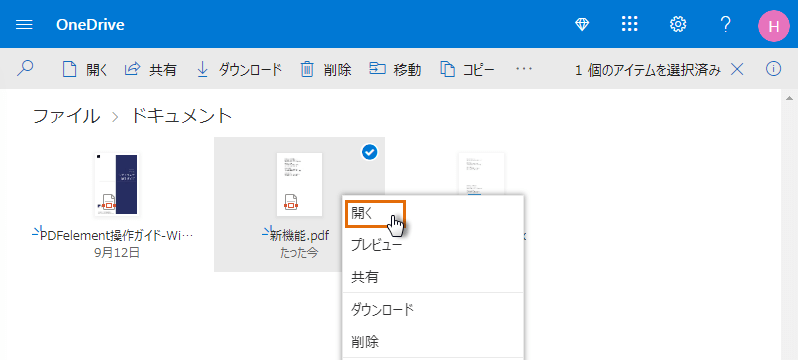
A3:高解像度のPDFや複数ページのオブジェクトをそのまま埋め込むと容量が急増します。解決策として、PDFを軽量なPNG画像に変換してから貼り付けるか、ファイルをクラウド(OneDriveやSharePointなど)に保存して「リンクの挿入」で参照URLを貼る方法に切り替えるのが効果的です。
まとめ:用途に応じた最適な貼り付け手法で業務を効率化しよう
PDFをWordに貼り付ける作業は、一見単純なようでいて「複数ページの処理」「解像度の維持」「編集可否のコントロール」など、文書の目的によって最適なアプローチが大きく異なります。
1ページで完結する資料や参照用アイコンなら「オブジェクト挿入」、見た目を完璧に維持した印刷用資料なら「画像変換貼り付け」、内容を再利用してブラッシュアップしたいなら「Wordでの直接変換読み込み」を選択するのがベストです。それぞれの特性を正しく理解し、作業効率と文書クオリティの双方を劇的に高めていきましょう。 (出典: pdf ワード 貼り 付け(Yahoo!ニュース))

情報を整理して届けることが得意なWebディレクター。ユーザー視点に立った記事作成を目指しています。
